[카테고리:] 미분류

  • 231015

    벌써 2023년이 4분기에 들어섰습니다. 한 것도 별로 없는데 시간이 너무 빨리 흐릅니다.

    일단 전 살아있습니다. 회사에서 진행중인 프로젝트로 한창 바쁩니다. 개인 프로젝트에도 유지보수 등 조금씩 신경을 쓰고는 있지만 각 잡고 제대로 하기에는 시간이 잘 안 나네요.

    최근에는 개인 프로젝트 진행 시간을 줄여주는 CI/CD의 존재에 매번 감사하고 있습니다.

    프로젝트가 끝나고 한 숨 돌릴 틈이 생긴다면 밀린 개인 작업을 진행하겠지만, 미루고 미룬 게 너무 많아 뭐부터 시작해야 할 지 모르겠습니다.


    방에 TV가 생겼습니다. 사실 TV는 아니고, 쓰는 PC 모니터에 싸게 산 미니PC를 달고 Debian을 올려서 LibreELEC과 비스무리한 환경을 맞춰놓은 것에 불과합니다. i5-1135G7 CPU를 달고 있는데, VP9 4K60까지 지원하는 등 꽤나 괜찮은 성능을 보입니다.

    셋톱박스가 있는데 전용 리모컨과 TV용 리모컨을 둘 다 써야 하고 굳이 큰 디스플레이가 필요치 않다면, 사무용 PC 모니터를 구입해서 TV 대용으로 쓰는 것도 좋은 방법일 듯 합니다.


    언젠가부터 -메-디테이션을 하고 있습니다. 네, 생애 첫 메이플입니다. 아는 게 많지 않다보니 그냥 사냥만 하면서 허송세월을 보내고 있습니다. 모르면 찾기보다 머리 박치기로 알아내는 성격이다 보니 아는 것마저 꽤 오래 걸리는 것 같기도 합니다. 그나마 일부 시스템이 메이플2와 동일하다는 점이 약간이나마 도움은 됐습니다.


    어느 시점부터 ganyu.n-e.kr로 들어가면 대충 만든 Wix 사이트가 아니라 이 블로그로 향합니다. 원래 홈페이지를 직접 만들어 게시할 예정이었는데, 시간이 나지 않다 보니 그냥 여기로 리다이렉트 되도록 해놓았습니다. 아마 언젠가는 홈페이지가 생겨 있겠죠?

  • ThinkPad E15 Gen4 (21ED) RAM 업그레이드 후기

    2022년 12월 27일에 구매한 ThinkPad E15 Gen4(이하 21ED)의 RAM을 업그레이드하게 되었습니다.

    RAM 16GB로 충분히 굴러갈 줄 알았는데, 제가 항상 리눅스 환경에서 멀티태스킹을 하는 습관을 잘 견뎌내지 못했습니다. 특히, IntelliJ IDEA와 PyCharm을 동시에 실행하는 동안 RAM이 거의 포화 수준으로 사용되는 모습까지 보였습니다. 16GB의 RAM으로는 본격적인 개발 작업에 문제가 생길 가능성이 높음을 의미합니다.

    들어가기 전에, 사전 조사를 해봅니다. PSREF에 따르면, 21ED는 8GB의 Micron제 메모리가 납땜되어 있고, 1개의 SODIMM 슬롯이 존재합니다.

    이 슬롯은 일반 DDR4 타입이고, 3200MT/s(PC4-25600)에 최대 32GB의 모듈까지 지원합니다.

    호환성 테스트 표는 눈을 씻고 찾아봐도 21ED의 메모리 관련 정보가 없는 것으로 보아, 화이트리스트가 느슨하거나 또는 없는 것으로 보입니다. 그냥 삼성 시금치 정도면 충분할 것 같습니다.

    21ED를 업그레이드하려면 하판을 전부 분리해야 합니다.* PH00 규격의 십자 드라이버로 8개의 나사를 전부 풉니다.

    모든 나사는 분실방지 처리가 되어있어 어느정도 돌리면 헛돌기 시작하며 빠지지 않습니다.

    하판 틈새에 헤라나 사용하지 않는 카드를 집어넣고 걸쇠를 분리합니다. 4방면에 모두 걸쇠가 있기 때문에 전부 뜯어야 합니다.

    주의할 점은, 걸쇠가 하나 풀렸다고 헤라를 쭉 긁으면 걸쇠가 파손될 수 있습니다. 걸쇠를 하나하나씩 딴다는 느낌으로 정성스럽게 따줍니다.

    21ED의 메인보드입니다. 순정 제품은 SSD가 M.2 2242 슬롯에 달려 있으나, 제 제품은 2280 슬롯에 다른 SSD가 달려 있습니다.

    RAM 슬롯은 은색 실드에 있습니다. 드라이버 등으로 조심스레 들어올려서 분리합니다.

    온보드 RAM과 추가 장착된 8GB의 RAM입니다. 이걸 빼내고 새 RAM을 장착해줍니다.

    추가 RAM을 16GB로 교체했습니다.

    조립은 분해의 역순이므로 적절히 재조립한 뒤, 전원을 켜줍니다.

    kinfocenter를 켜보면**, 내장 그래픽과 리눅스 커널이 사용하는 영역을 제외하고 약 22.3GB의 RAM을 사용할 수 있다는 정보가 나옵니다.

    이렇게 21ED의 RAM을 16GB에서 24GB로 업그레이드 하였습니다.


    * ThinkPad는 BIOS 셋업 메뉴에 배터리 비활성화 기능이 존재하며, 분해 시 이 기능을 사용하시는 것을 권장합니다. 작업 후 AC 어댑터를 꽂고 부팅하면 배터리가 다시 활성화됩니다.

    ** “알 수 없는 형식”은 chcpu로 일시 비활성화한 CPU 코어들입니다.

  • HDMI2AV / AV2HDMI 컨버터

    과거에 비디오 테이프를 즐겨 보거나 고전 콘솔 게임을 했던 사람이라면 기억할 만한, 흔히 머스타드 마요네즈 케찹 “외부입력”이라고도 불리는 세 가닥(또는 TV 종류에 따라 두 가닥)의 단자가 있습니다.

    이제 와서는 거의 대부분의 브랜드 TV에서 찾아보기가 힘든 단자지만, 간혹 시골 친척집 구석 등지에 있는 CRT TV로 영화를 보거나, PC용 모니터로 고전 콘솔게임을 즐기고 싶어하는 경우가 있습니다.

    이럴 때 써볼 만한 기기들이 바로 위에 보이는 컨버터들입니다.

    두 컨버터 모두 두부처럼 생긴 모양에 HDMI, 오디오를 포함한 컴포지트, mini-USB 단자, 그리고 스위치가 하나 있습니다.

    HDMI2AV는 출력 신호(NTSC / PAL), AV2HDMI는 해상도(720p / 1080p)를 스위치로 변경할 수 있습니다. 국내에서는 NTSC가 기본이고, 애초에 아날로그 신호라는 특성상 해상도가 상당히 낮고 열화가 심하기 때문에 720p로 놓아도 큰 문제가 없었습니다.

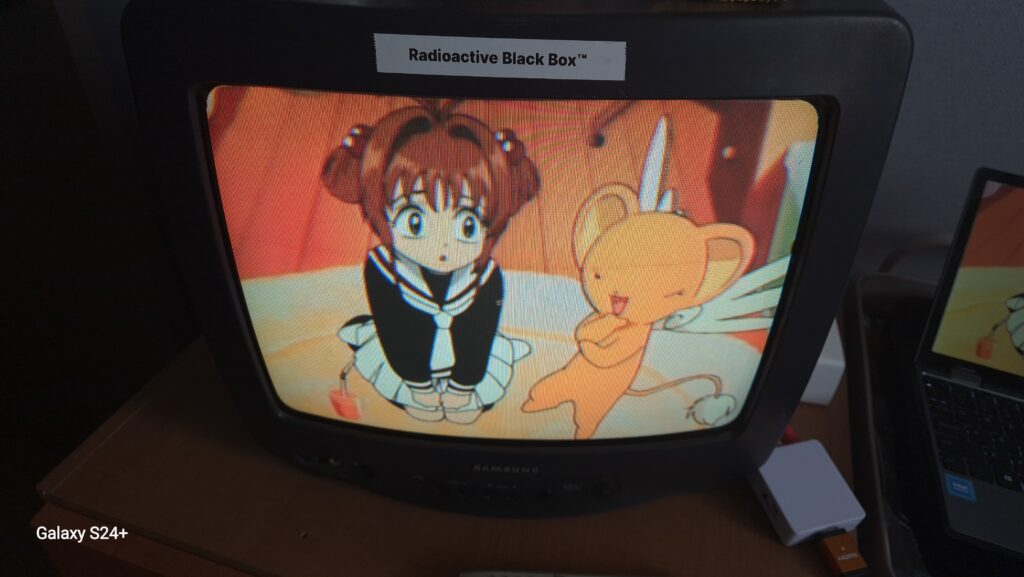
    수중에 CRT TV가 없어 PC용 모니터로 대체하였습니다. 1280×720으로 출력한 화면으로, 대충 이 정도의 화질입니다.

    EDID상 4096×2160까지 지원하나, 컴포지트로 그 정도의 해상도를 출력하는 것은 의미가 없는 것 같습니다. 영상 비율에 따라 1280×720이나 1024×768을 취사선택하는 정도가 적절한 듯 합니다.

    주사율은 60/50Hz만 지원합니다.

    PC를 옛날 TV에 물렸다면 당연히 옛날 게임을 해봐야겠죠, 위화감 없이 꽤나 부드러운 화질을 보여줍니다.

    요즘은 시골 TV도 거의 대부분이 LCD에 HDMI 포트가 달려있는 시대라 굳이 컴포지트를 찾아다닐 이유가 없지만, 가끔씩 이런 시도도 괜찮은 듯 합니다.

    .

    .

    .

    (2026-05-12 추가)

    네, 저질렀습니다.

    약 2만원 정도에 폐급 CRT TV를 업어와서 두번 정도의 정비를 거쳤습니다.

    HDMI2AV는 480i 신호를 출력합니다. 재생하는 영상의 화질에 따라 다르겠지만, DVD 수준의 샤프한 화질을 보여줍니다.

  • 230324

    블로그 관련 공지와 간단한 근황

    1. 이제 이 블로그를 blog.ganyu.n-e.kr을 통해서도 들어올 수 있습니다.

      https://blog.ganyu.n-e.kr/2022/12/lenovo-thinkpad-e15-gen4 처럼 파라미터를 포함한 주소 또한 사용 가능합니다.

      장기적으로 블로그 주소를 blog.ganyu.n-e.kr로 옮길 예정이며, 이전에 사용하던 주소는 리다이렉트 형태로 계속 유지됩니다. (230406 : 전환 완료되었습니다)
    2. 대부분의 사회인이 그렇듯이, 저는 그럭저럭 살고 있으며, 매번 바쁩니다. 본업 후 집에 오면 개인 프로젝트에 몰두합니다.
    3. 최근에 휴대폰을 Pixel 7 Pro로 바꿨는데, 사진 잘 찍히고 빠른거 외에는 딱히 눈에 띄는 특징이 없는 것 같습니다. 다음에는 그냥 중보급형으로 넘어가야 할 것 같습니다.
  • Lenovo ThinkPad E15 Gen4

    이번에 리뷰할 제품은 Lenovo ThinkPad E15 Gen4 (AMD) 비즈니스 노트북입니다.

    (2020년 9월 15일)

    2020년에 데스크탑을 새로 사놓고도 이동이 많은 본업 특성상 이전(2015년)에 구매했던 노트북을 계속 써오고 있었으나, 이제는 간단한 게임을 넘어 평범한 작업에도 문제가 생길 정도로 많이 노후화되었습니다.

    OS는 계속 Windows 7을 쓰고 있는데, 업데이트 지원이 이미 끊긴 것은 둘째치고, 곧 Chrome을 포함해 많은 프로그램이 Windows 7에서 동작하지 않게 됩니다.

    Windows 11을 정상적으로 설치할 수 없는 건 둘째치고, 10은 안그래도 느린 동작 속도가 더더욱 느려졌으며, 리눅스(KDE neon)는 WLAN을 포함해 몇몇 장치가 동작하지 않았습니다.

    이 물건을 여러 업그레이드를 통해 생명연장을 해가며 계속 쓸 바에는 그냥 새로 사버리는게 낫겠다고 생각하여 다나와를 둘러보던 중, 괜찮은 딜을 발견했습니다.

    사양은 구수하게 삶은 세잔 Ryzen 5 5625U (Barcelo), 8GB 온보드 + 8GB 추가 RAM, 1TB SSD 구성으로 되어 있습니다.

    외장 그래픽은 없으나, 애초에 게이밍 노트북이 필요치 않으므로 신경쓰이지 않습니다.

    Phenom II 이후로 13년만에 다시 AMD CPU를 만났습니다.

    사실 E14나 L13이 휴대성 등의 면에서 더 나았을 수도 있었는데, 그럼에도 15인치 E15를 택했습니다. 업무 특성상 넘패드를 쓸 일이 많은데 텐키리스 키보드를 쓰게 된다는 것이 상당히 거슬릴 것 같았기 때문입니다.

    대화면 저가형 Android 태블릿을 사서 클라우드를 통해 업무를 볼 수도 있을 것 같지만, 실제로 남는 Oracle Cloud 항상 무료 인스턴스와 라즈베리 파이를 사용해본 결과 여러 방면에서 저와 맞지 않았습니다.

    27일 오전에 구매하여 28일 오후에 배송받았습니다.

    박스에 대문짝만하게 Think라고 써있습니다.

    판매처에서 1회 개봉하여 업그레이드를 진행한 다음 배송하는 구조이기 때문에 씰이 뜯겨 있습니다.

    SSD가 Intel SOLIDIGM 670p로 교체되었습니다. 보급형 SSD에서 많이 보이는 QLC 3D NAND 방식으로, 딱히 높지도 낮지도 않은 무난한 성능을 보입니다.

    M.2 2242, M.2 2280 슬롯이 각각 1개씩 있으며, PCIe 및 SATA 방식 SSD를 모두 지원하는 듯 합니다. 2.5인치 드라이브를 장착할 수 없는 제품이므로 스토리지 교체 시 유의 바랍니다.

    본체로 넘어갑니다.

    ThinkPad답게 특유의 디자인 코드는 거의 변하지 않았습니다.

    지금 와서는 투박한 디자인이지만, 오히려 어느 비즈니스에서도 잘 어울릴 것 같은 깔끔한 모습입니다.

    상판은 알루미늄 재질로, 지문이 상당히 잘 묻습니다. 융을 같이 들고 다니시는 것을 추천드립니다.

    방열 구조는 평범해보입니다.

    이외에 쓰일 일은 잘 없겠지만, 하만 카돈 인증 스피커가 내장되어 있습니다.

    리눅스 배포판인 KDE neon을 설치해 사용할 예정이기 때문에 OS는 동봉시키지 않았습니다.

    디스플레이는 평범한 1920×1080@60Hz 300nits입니다.

    태평양 베젤에서 7년 넘게 살아서 그런지 역체감이 많이 듭니다.

    웹캠은 물리 스위치로 닫을 수 있습니다.

    키보드는 레노버에서 밀고 있는 키패드 포함 6열 키보드입니다. 다른 말로 하면 IBM 시절의 ThinkPad와는 조금 다른 모습입니다.

    그래도 유구한 역사의 트랙포인트(빨콩) 정도는 달려 있고, 썩어도 준치인지 키감은 여전히 훌륭합니다.

    트랙포인트와의 접근성을 위해 터치패드 버튼이 위로 몰려 있습니다. 터치패드에도 클릭 버튼이 내장되어 있기 때문에 일반 노트북처럼 사용할 수도 있습니다.

    15인치임에도 키패드가 없는 노트북도 있습니다. 구매 시 주의하세요.

    GPU는 7CU Vega 내장 그래픽으로, KDE neon에서는 르누아르 시절의 라데온으로 인식됩니다.

    요즘 내장 그래픽들은 이전의 내장 그래픽답지 않게 성능이 많이 발전했습니다.

    YouTube 4K 재생은 기본이고, 마인크래프트 정도는 Sodium Renderer를 곁들이면 일반적인 상황에서 60프레임을 방어하면서 충분히 즐길 수 있습니다. 1.12.2 또한 50개 가량의 모드와 OptiFine을 곁들이고 무리하지만 않는다면 플레이에 큰 지장이 없었습니다.

    보여주지는 않았지만, USB PD(PPS 3.0)를 지원하며, 번들 충전기도 (GaN이 아니라서 사이즈가 좀 크긴 하지만) 65W PD 타입으로 제공되었습니다. 따라서 번들 충전기로 닌텐도 스위치를 포함해서 PD를 지원하는 기기는 무엇이든 충전할 수 있습니다.

    다른 PPS 규격의 충전기도 사용할 수는 있지만, 적어도 25W 이상은 되어야 느리게나마 충전이 됩니다. 18W 보조배터리를 곁들여 사용해 보았는데, 일반적인 작업 환경에서 방전을 늦춰주는 정도로만 동작했습니다.

    따라서 측면에 USB-C 포트가 하나 제공되나, Thunderbolt를 지원하지는 않습니다.

    ThinkPad E-Series는 시리즈 최하위 제품으로, 야마토 연구소에서 개발되지 않습니다. 내부적으로나 외부적으로나 ThinkPad의 영혼을 가진 IdeaPad라는 느낌이 강합니다. 그래서 소위 짱깨패드라는 멸칭이 붙어 있습니다.

    얼마나 오래 쓰게 될지는 모르겠으나, Clevo의 OEM인 한성컴퓨터와는 다르게 그래도 이름 있는 브랜드인 만큼 오래 사용할 수는 있을 것 같습니다.

  • [en] Nektar Impact GX49

    Recently, I got a MIDI Keyboard Controller for MIDI music composition.

    searched danawa(Korean eBay stuff) for a cheap and practical controller, and found Nektar Impact GX49 for almost 95 USD (Sep 2022)

    It took 3 days for delivery from Feb 2.

    Box contains product itself, owner manual, USB Standard Type-B to Type-A cable, Bitwig 8-Track license key.

    It doesn’t have a MIDI OUT port so it can be used only via USB, with no sound-out capability.

    to use this keyboard, DAW is essential on a PC.

    It has a full-sized 49-key. touch pressure is not bad.

    on the left side of the keyboard, It has a Pitch/Mod Wheel, Octave/Transpose, DAW Control Button, and Volume Knob.

    can be adjusted to -3 ~ +4 Octave, -12 ~ +12 Key Transpose. and can reset via pressing both Up + Down buttons.

    The setup button is used to send MIDI commands or set up Keyboard itself.

    It’s a Standard MIDI Controller, with no singular point. so you can use it for another purpose. (e.g. game controller)

  • Roland Sound Canvas SC-8820

    Roland에서 1999년에 Sound Canvas 시리즈 마지막 세대의 하위 제품으로 출시한 MIDI 사운드 모듈입니다.

    “저렴한 비용에 대부분의 음악을 컴퓨터를 이용해 작곡할 수 있다”는 컨셉을 가진 음원 모듈로, 상당히 많은 장르를 커버할 수 있습니다. 그래서 예로부터 노래방 기기에도 음원으로 많이 장착되고는 했습니다.

    중고로 구입하여 사용하게 된 지 어느새 6개월이 살짝 지났고, 이제 사용기를 쓸 때가 되어 글을 작성합니다.

    음원 제원은 음색 1608개, 드럼셋 63개, 인서션 이펙트 64개, 최대 발음수 64폴리입니다.

    연결 방식에 따라 최대 32개의 채널을 사용할 수 있습니다.

    상위 제품인 SC-8850의 최대 채널 64개, 최대 발음수 128폴리에서 컷다운 되었으며, 대부분의 악기 샘플이 SC-88STPro의 것으로 대체되어 SC-8850에 비해 음색 퀄리티는 떨어지나, 반대로 SC-88Pro의 음색을 거의 완벽하게 재현해낼 수 있습니다.

    Sound Canvas의 최하위 제품답게 LCD와 조작 버튼이 싸그리 제거되었습니다. 세부 프로그래밍은 컴퓨터로만 가능합니다. 대신 사이즈가 작아졌으며, USB 단독 전원을 지원한다고 쓰여 있으나, 제 작업환경에서는 USB 단독 전원 모드가 동작하지 않았습니다.

    USB 드라이버는 2007년 Windows Vista 64-bit를 끝으로 지원이 종료되었습니다. Windows 7부터는 기믹을 좀 써서 드라이버를 설치해야 동작합니다. 시리얼 드라이버는 이미 오래 전에 지원이 종료되었습니다. Ubuntu에서는 별도의 드라이버 설치 과정 없이 바로 인식하며 사용 가능합니다.(Kubuntu 22.04 기준)

    FL Studio의 MIDI Out에는 Sound Canvas와 관련된 프리셋이 없어 따로 제작하여야 했습니다. MIDI CC를 통한 컨트롤을 제어할 수는 있지만, 음향 효과 등 시스템 설정을 조정할 수 없으므로, GSAE & Sekaiju와 같은 에디터가 필히 동원되어야 비로소 제대로 된 MIDI 제작이 가능합니다.

    MIDI를 이용한 작곡도 작곡이지만, 재생도 할 수 있습니다. TMIDI Player 등을 이용하여 재생할 수 있으며, GM1/GM2 규격 MIDI 파일은 물론 Roland가 자체 개발한 GS규격 파일도 공식 지원하여 원할하게 재생할 수 있습니다.

    디지틀 경로당 명의로 고전 명곡들을 커버할때 무조건 쓰이고 있으며, 확실히 “고전적인” 장르에는 강합니다.

    메이저 전자악기 메이커 Roland의 음원답게 기본기가 튼튼하며, 특유의 리버브, 딜레이 이펙트가 특징입니다.

    어쿠스틱 악기를 대부분 포함해 방대한 악기 라이브러리를 만질 수 있으며, Windows 내장 MIDI 음원에는 없었던 기능을 마구 사용할 수 있습니다.

    악기 패치 중에는 JP-8000 같은 다른 신디사이저의 패치와 D-50이나 MT-32처럼 Lo-Fi스럽지만 한편으로는 흥미로운 패치가 몇 있으며, 작곡 과정에서 많이 쓰이고 있습니다.

    다만 상당히 오래된 음원모듈이기 때문에 음악 업계의 강산이 수도 없이 바뀐 현 시대와는 전혀 어울리지 않으며, 현대 장르로 갈 수록 표현 능력이 기하급수적으로 떨어진다는 단점이 상당히 큽니다.

    현 시대의 악기에 비해 프로그래밍 난이도가 높습니다. 초심자 분들에게는 어느정도 불편한 요소로 다가올 것으로 보입니다.

    대체로 무난한 음원이지만, 음악을 시작하시려는 분들에게 추천하고 싶지는 않습니다. Roland에서는 이미 SC-8820을 대체할 소프트웨어 음원을 출시한 상황이라 지금 시점에서 실기기 SC-8820을 구입하기에는 가성비가 많이 떨어집니다.(중고가가 평균 25 정도 합니다)

  • 220720

    1. 보시다시피 이곳은 wordpress.com에서 옮겨온 블로그입니다. 수많은 리눅스 서버 관리의 여정을 건너오면서 “블로그도 Self-Hosted Server로 구동하면 좋겠지?” 하는 생각에 보유중인 서버를 이용해 만든 것입니다.
    2. 이전 블로그의 내용물들은 그대로 보존하겠지만, 앞으로 새 게시물은 여기에만 올라올 것입니다. 3GB의 무료 용량 제한에서 벗어나니 훨씬 낫네요.
    3. About 페이지의 메일 주소 또한 제가 이 서버에 올려놓은 메일 서버로 통하는 주소입니다. dovecot을 설정하는 과정에서 애 좀 먹었지만, 결과적으로 잘 작동합니다.
    4. 더 하려는 말은 없습니다. 여태까지 이런 것들을 만들고 있었다는 정도가 이 글에서 하고 싶은 말이었습니다.

  • [ko] Nektar Impact GX49

    게임 음악을 작곡하면서 슬슬 마스터 키보드가 필요해져서 하나 구입하였습니다.

    가성비 좋은 마스터 키보드가 있나 살펴보는 와중에 129,000원이라는 싼 가격에 판매중인 Nektar Impact GX49를 발견하였습니다.

    2월 2일에 구입하여 배송에는 3일이 걸렸습니다.

    박스 내부입니다. 본체, 사용 설명서, USB 케이블, Bitwig 8-Track 라이센스 키가 들어 있습니다.

    USB 포트는 프린터에서 흔히 볼 수 있는 형태로 되어 있습니다. MIDI OUT 포트가 없기 때문에 PC를 사용해야 합니다.

    마스터 키보드이기 때문에 건반 자체에서 소리가 나지 않습니다. PC에서 적절한 DAW 등의 프로그램이 구동되고 있어야 제 구실을 합니다.

    설치 완료한 모습. 풀사이즈 49건반으로 되어 있습니다.

    터치감은 무겁지도 가볍지도 않고 적절한 정도입니다.

    컨트롤러 부분. DAW 컨트롤을 위한 버튼, 옥타브/트랜스포즈 버튼, 피치/모듈레이션 휠이 있습니다.

    -3 ~ +4 옥타브, -12 ~ +12 반음까지 트랜스포즈가 가능하며, 위 + 아래를 동시에 누르면 초기화됩니다.

    Setup 버튼은 MIDI 신호를 보내거나 키보드의 설정 변경에 사용됩니다. Roland SC-8820 사운드 모듈을 사용하고 있어서 이 사운드 모듈에 악기 변경 명령어를 보낼 수 있을 것 같은데, DAW를 항상 사용하다 보니 자주 쓰이지는 않습니다.

    악기를 게임에 사용하려는 시도는 많이 있었죠, USB를 통하지만 데이터 전송에는 MIDI를 사용하기 때문에 FreePIE + vJoy를 이용해 키보드를 게임 컨트롤러로 인식시킬 수 있습니다. 단축키가 많은 게임에서 사용할 수 있을 것 같습니다.

  • 211221

    1. 각잡고 컴퓨터를 업그레이드했다. 그래픽카드 시세가 여전히 좋지 않지만 더 이상 기다렸다간 몸에서 풀이 돋을 것 같아 95층에서 구매했다.

    RAM도 32GB로 올렸는데 역시 RAM 업그레이드를 하니 성능 체감이 확 느껴진다.

    2. 사는 건 지금도 그럭저럭 잘 살아가고 있다. 다만 요즘 지출이 외식으로 쏠리면서 장난 아니게 늘고 있는 것 같다. 밥을 되도록이면 집에서 먹어야겠다.

    3. 어쩌다 보니 MMD를 배우고 있다. 일단 포징은 게리모드에서 PAC3로 하던 것보다 더 잘 되는 것 같다. 이제 모션이 문제다.