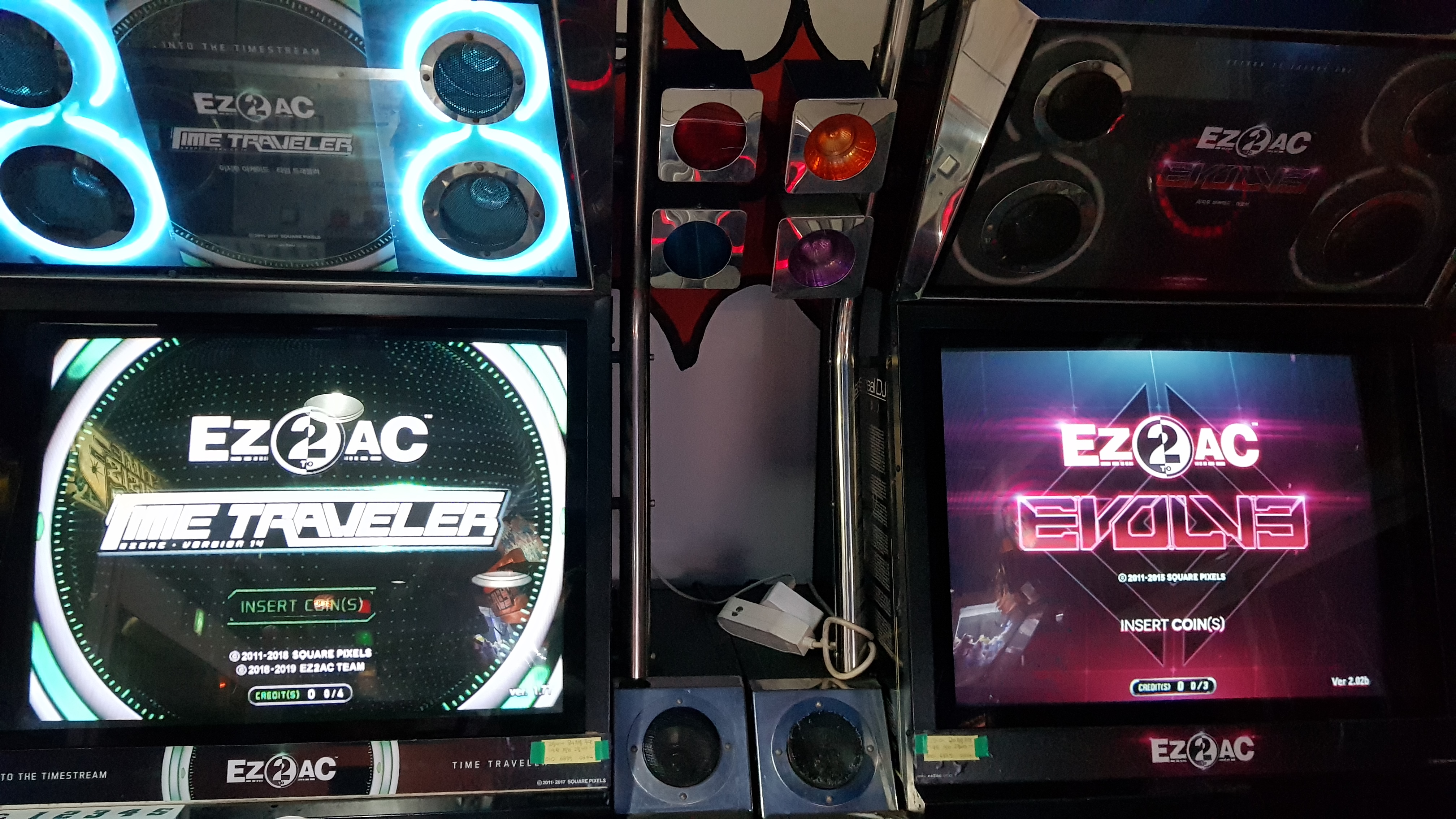
[작성자:] libertin

  • 200701 근황

    1.

    다들 안녕하신가요? 저는 잘 살아있습니다.

    한때는 활발했다가 갑자기 소식이 뚝 끊긴 블로그 등을 보면 되게 기분이 이상했습니다. 저는 ‘이 사람에게 무슨 일이 생긴걸까?’ 라는 생각을 하곤 했습니다. 사실 그들은 예나 지금이나 그저 충실하게 삶을 살아가고 뿐이었는데 말이지요. ‘그래서 그렇게 블로그를 내팽개친 너는 삶에 충실했니’ 라고 묻는다면, 제 나름대로는 열심히 살았다고 말하고 싶습니다.


    2.

    사실 의도적으로 조금씩 인터넷 활동을 줄이고 있었습니다. 인터넷의 나에게 현실의 내가 끌려다니는 기분이 들었거든요. 예전의 스스로를 돌이켜보니, 가끔은 진짜 내가 하고 싶어서라기보다는 SNS에 뭔가 보여주기 위해 일부러 어떤 일을 저지르기도 했었습니다.

    하지만 그런 걸로 후회하지는 않아요. ‘아무튼 그래서 내가 즐거웠으면 된거 아닌가?’ 라는 생각이 스치니 마음이 가벼워졌습니다. 저는 기분따라 앞으로도 가끔은 숨어지내고, 가끔은 관심종자가 될것입니다.


    3.

    typed.sh의 일원이 되어 그 쪽에도 제 블로그 글의 일부를 공유하기로 했습니다. 본업 이외에 다른 단체나 개인의 프로젝트에는 일절 참여하지 않는 편이지만, 여러 명이 모여 한 블로그에 글을 쓴다는 점에서 관심이 갔습니다.


    4.

    unknown

    작업물을 통 올리지 않았죠, 뭔가 대단한 인디 게임보다는 그걸 만드는 제작자들에게 도움이 되는 도구를 만들고 싶어서 음질이 낮은 Ayana, FredBoat나 리소스를 많이 퍼먹는 NightBot을 대신할 YTSongsBot을 만들었습니다. 하는 일은 위의 봇들과 거의 똑같지만, 단독 실행 방식이고 가볍게 돌아갑니다. Python 3.7 이상이 동작 가능한 거의 모든 Windows, Linux, macOS 기기에서 동작합니다.


    5.

    그럼 모두 행복하세요.

  • 다이소 공학용 계산기 : 능지처참

    연말을 맞이하여 화이트보드랑 잡다한 물건을 사러 다이소를 갔습니다.

    그런데 엄청난게 제 눈에 띄었습니다.

    무려 5000원짜리 공학용 계산기.

    인성 합격이라도 했는지 배터리가 미포함입니다. 따라서 AAA 전지 값을 합하면 사실상 이 계산기의 가격은 6000원입니다.

    플라스틱 + 종이 포장을 뜯으면 이렇게 비닐에 씌운 본체가 등장합니다.

    차린건 없지만 알아서 드시라는 듯이 설명서도 동봉되어 있습니다.

    건전지는 위에 있는 뚜껑을 열고 넣는 방식입니다.

    유일하게 칭찬하고 싶은 점이 있다면, 뚜껑은 그냥 밀어서 열면 됩니다. 십자 드라이버를 들고 설칠 필요가 없습니다.

    본체입니다. 위에 Standard Scientific Calculator라고 적혀있습니다. 솔라 패널? 그런거 없습니다.

    심지어 뚜껑이 너무 단단해서 제대로 열리지 않아요.


    전원을 켜면 놀라운 두줄짜리 디스플레이가 저를 반겨줍니다.

    그러면 간단한 식을 써볼까요? 영상에 나오는 식은 간단한 루트, 적분, 삼각함수가 나오는 식입니다.


    루트를 입력하고

    그다음..

    어..


    읎어요. (제작협찬 카페읎읎)

    인테그럴을 지원하지 않습니다. 이 점에서부터 이미 대학에서 쓸 수 없습니다.

    복소수요? 그것도 읎어요.

    이런 물건이 공학용 계산기가 맞는지 의문이 듭니다. 왜 만들었는지 모르겠습니다.

    뭐 소프트웨어 리뷰는 물 건너갔고 나머지 소감이라도 얘기해봅시다.

    버튼이 잘 안눌립니다.

    화면 대비 조절기능이 없습니다.

    3×3을 넘어가는 행렬을 지원하지 않습니다.

    각도 기본세팅이 무려 도입니다.

    연산 스택이 너무 모자랍니다.

    쓰기 정말 힘듭니다.

    다른 계산기와 비교샷. 왼쪽부터 다이소 공학용 계산기, 카시오 FX-570EX, FX-5800P, TI-84 Plus CE.

    ??? : 똥 먹을거야 안먹을거야!

    안먹겠소! 닸씨는 안먹겠소!

    이상입니다. 사지 마세요.

  • 텍사스 인스트루먼트 TI-84 Plus CE 언박싱, 간단한 후기

    항공공학부를 3학기 넘게 다니면서 어느새 공학용 계산기의 필요성을 느끼고 여러가지 계산기를 구매해가며 성능 비교를 해왔습니다.

    그 중에서도 최근에 구매해 사용하고 있는 제품이 바로 TI-84 Plus CE입니다.

    공학용 계산기의 명가 중 하나인 텍사스 인스트루먼트의 그래핑 계산기이며, TI-84 C Silver Edition을 자잘하게 업그레이드해서 2015년에 출시한 제품입니다.

    TI 계산기 공식 공급업체인 한국카이시스템을 통해 구매하였습니다. 해외에서는 여러 색상의 모댈을 판매하고 있으나 여기서는 블랙 색상만이 판매됩니다.

    택배는 우체국택배로 거의 하루 정도 걸려서 배송되었습니다.

    제품은 박스 안에 완충재로 씌워져 있으며, 위에는 Nspire CX II 시리즈와 84 Plus CE 제품 특징을 설명하는 팜플렛이 덮여있습니다.

    완충재에 덮인 제품입니다. 한글 사용설명서와 본체가 들어있습니다. 한글 사용설명서는 다운로드받기 상당히 어려우니 버리지 마세요.

    본체는 종이 케이스 안에 들어있으며, USB 케이블 두개가 동봉되어 있습니다.

    하나는 PC 또는 충전기에 연결하는 mini-B to A 케이블, 다른 하나는 동일한 TI-84 Plus CE끼리 연결하여 데이터 통신을 하기 위한 mini-B to mini-B 케이블입니다.

    우측에 위치한 USB mini-B 포트입니다. 건전지를 사용하는 일반 계산기와 달리 리튬이온 배터리를 사용하며, 이 포트로 충전이 가능합니다.

    또한 Windows나 macOS가 탑재된 PC에 연결해 TI Connect CE 소프트웨어로 기기 관리가 가능합니다.

    USB 포트 밑에는 LED가 자리잡고 있습니다. 보통 충전 표시등으로 사용되나, 자격고시 모드(Press-to-Test) 표시등의 역할도 겸하기 때문에 미국에서 시행되는 일부 자격시험에서 부정행위 방지를 위해서도 사용됩니다.

    이 안내서는 소프트웨어 버전 5.2를 기준으로 작성한 것이다

    그래 알았다

    번역이 어딘가 이상한 설명서입니다. 없는 것 보다는 백배 천배 낫습니다.

    카시오 FX-570EX, 카시오 FX-5800P와의 비교

    계산기 주제에 상당히 묵직하고 큽니다. 디스플레이가 흑백이 아닌 무려 컬러입니다.

    키감은 가정용 전화기 버튼을 누르는 듯한 느낌입니다. 키압이 무거운 축에 속합니다.

    케이스를 앞으로 씌우면 이런 그림이 나옵니다. TI 로고가 음각으로 그려져 있습니다.

    동봉된 Nspire 광고 팜플렛입니다. 구매당시 Nspire CX II 시리즈가 2019년에 나온 신상품이기 때문에 이를 홍보하기 위한 것으로 판단됩니다.

    그래핑이 가능합니다. 컬러 LCD 디스플레이가 장착되어 있어서 수식에 색을 넣을 수 있습니다.

    그래프를 그리는 속도는 느린 편입니다. 이 때문에 CPU 클럭을 임시로 15%~30% 정도 끌어올려 주는 프로그램이 퍼져있지만, 제 계산기에서는 동작하지 않았습니다.

    TI의 메인스트림급 계산기들은 넓은 유저층을 가장 큰 특징으로 하고 있습니다. 포럼도 다양하게 존재하기 때문에 모르는 게 있을 때 찾는 즉시 나옵니다. 물론 어느정도의 영어 회화 능력은 필수입니다.

    TI Connect CE를 통해 PC에서 계산기로 애플리케이션을 전송해 설치할 수 있으며, 내장 애플리케이션이 다양합니다. 보시는 바와 같이 무려 게임보이 에뮬레이터가 개발되어 나와있습니다.

    그래핑 계산기가 다 그렇듯이 프로그래밍이 가능합니다. 어셈블리, 머신 코드, TI-BASIC이 존재합니다. TI-BASIC은 카시오 계산기의 BASIC과 유사합니다.

    참고로, 이 계산기는 입력 시스템이 편집 모드를 위주로 제작되었기 때문에 백스페이스가 없으며, 오로지 Del 키만 존재합니다. Ins 키를 적절하게 활용하면서 입력 시스템에 익숙해지셔야 합니다.

    국내에서는 판매하지 않지만, 한 단계 낮은 티어인 TI-83 Premium CE는 Python이 지원되는 모델이 존재합니다.

    여기서 대충 장단점을 적자면

    장점 : 괜찮은 디자인, 컬러 디스플레이, 넓은 글로벌 유저층

    단점 : 느린 그래핑 속도

    이 정도가 되겠습니다.

    TI-84 Plus CE는 아무리 싸게 구매해도 신품 기준 17만원이 넘어가는 친구입니다. 여기서 돈을 5만원 정도 더 보탠다면 Nspire CX II를 구매할 수 있습니다. 각각 장단점이 명확하게 있기 때문에 선택은 자유입니다.

    추가) 조건비교 연산자가 2nd + math (test)에 xor과 함께 있었습니다.

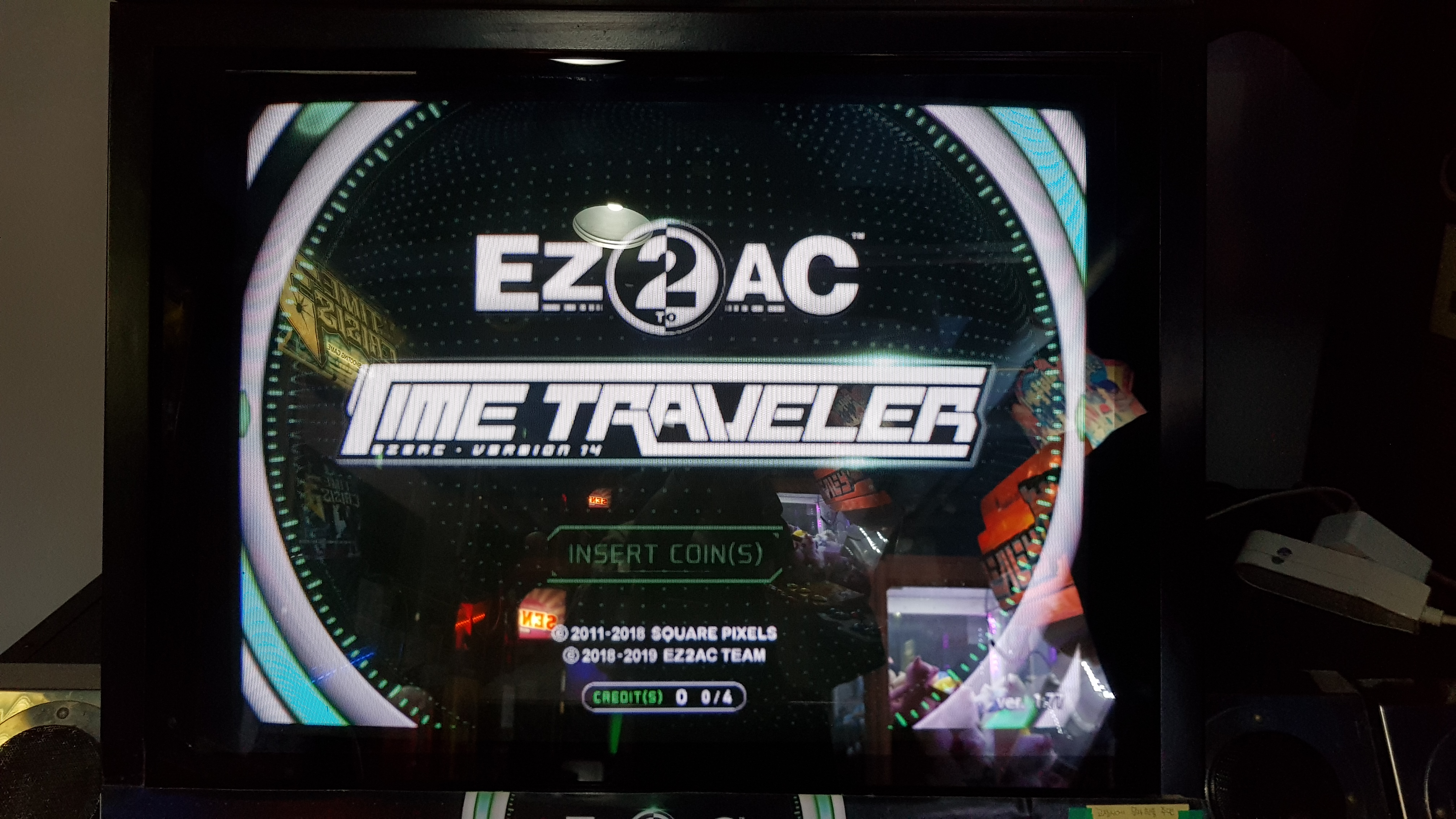
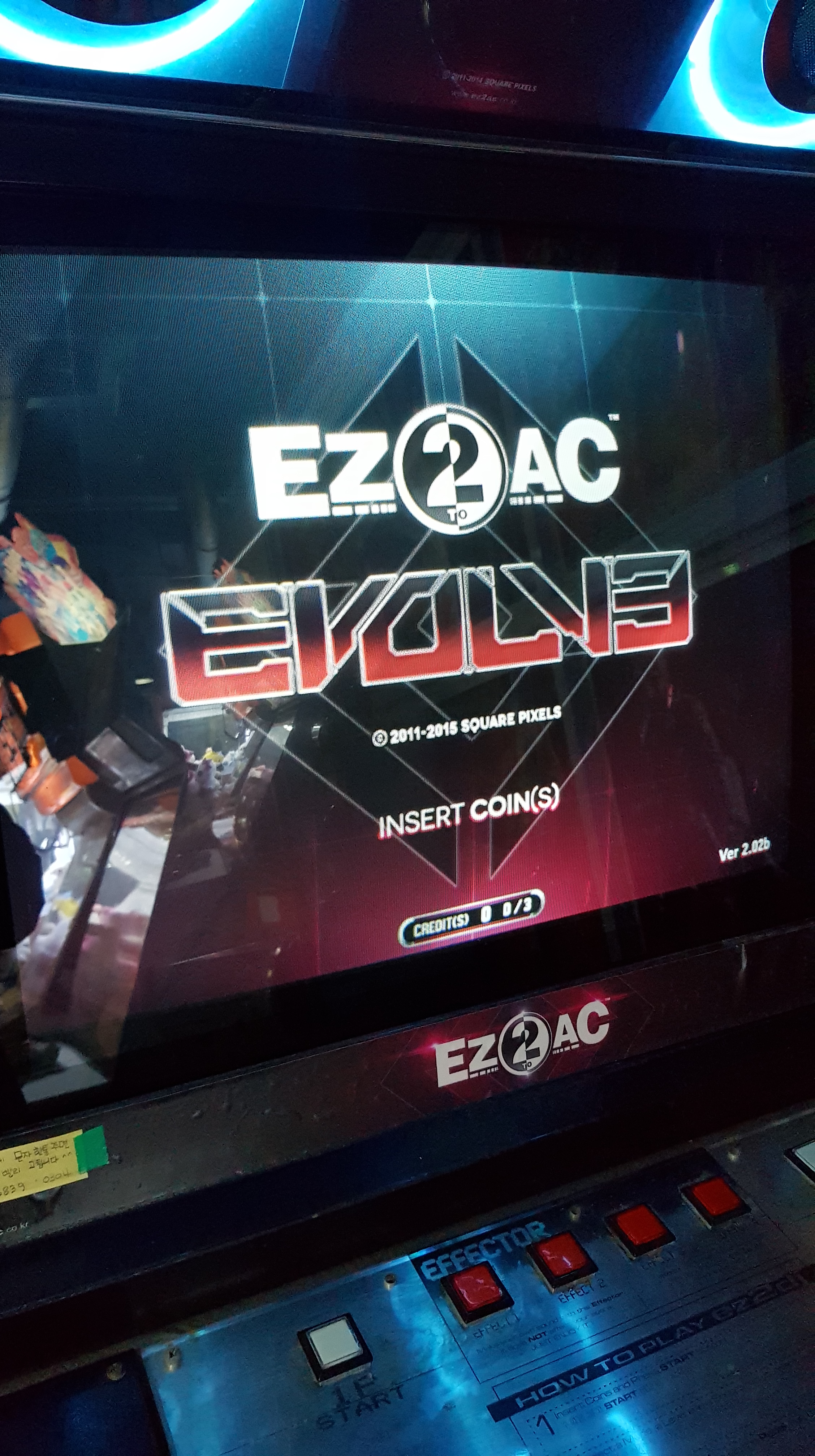
  • [ko] EZ2AC 시스템 업데이트 방법

    [ko] EZ2AC 시스템 업데이트 방법

    이 포스팅은 EZ2AC를 패치하는 것이 처음이신 분들을 위한 포스팅입니다.

    • USB 선택

    EZ2AC는 Windows XP를 운영체제로 사용합니다. 그러므로 당연히 Windows XP에서 동작이 잘 되는 USB로 고르시면 됩니다.

    SQUARE PIXELS에서는 16GB 미만의 FAT32로 포맷된 USB를 준비하라고 하나, FAT32로 포맷이 가능하다면 32GB도 동작은 잘 합니다.

    외장하드는 로컬 디스크로 인식하므로 사용하면 안됩니다. 이동식 디스크로 인식되어야 합니다.

    • 패치 다운로드

    다운로드 진행 과정은 Windows XP 환경에서 진행되나, Windows 7 또는 10 환경에서도 잘 진행됩니다.1

    2

    일단 공식적으로 패치를 받을 수 있는 곳으로 가셔서 패치를 다운로드합니다. Dropbox에서 패치를 받을 때는, 우상단의 다운로드 → 직접 다운로드를 누르면 zip 파일이 다운로드됩니다.

    3

    패치 zip의 내용입니다. 이 패치를 하위 폴더 생성 없이 사용할 USB에 바로 풀면 됩니다. (프로그램은 7-Zip이나 반디집을 권장합니다.)

    4

    5

    바르게 압축을 푼 모습입니다. 반드시 드라이브 최상단에 EZUpdate 폴더가 있고, 그 안에 패치 바이너리가 있어야 합니다. 이 구조가 아닌 경우 기체가 인식하지 않습니다.

    • 패치 설치

    패치 설치는 의외로 간단합니다. 기체 뒤에 USB를 꽂고 패치가 되기를 기다리면 됩니다.

    USB 포트는 기체 뒤쪽 아래 뚜껑을 열었을 때 나옵니다. 오락실 점주가 기판을 손대지 않은 이상은 보통 USB 동글이 U2에 꽂혀있으므로, 패치 USB는 U4에 꽂으면 됩니다.

    USB를 꽂았다면 기체가 USB를 인식해서 업데이트 화면이 나옵니다.

    업데이트에는 시간이 좀 걸리므로 기다립시다.

    업데이트가 완료되면 이런 화면이 뜨고 게임이 재시작됩니다. 이때 USB를 뽑으면 됩니다.

    정말 간단한 과정이지만 실수하는 분들이 많아 이 포스팅을 적었습니다.

  • [ko] EZ2DJ(EZ2AC) 기체의 CRT 화면을 닦아보자

    [ko] EZ2DJ(EZ2AC) 기체의 CRT 화면을 닦아보자

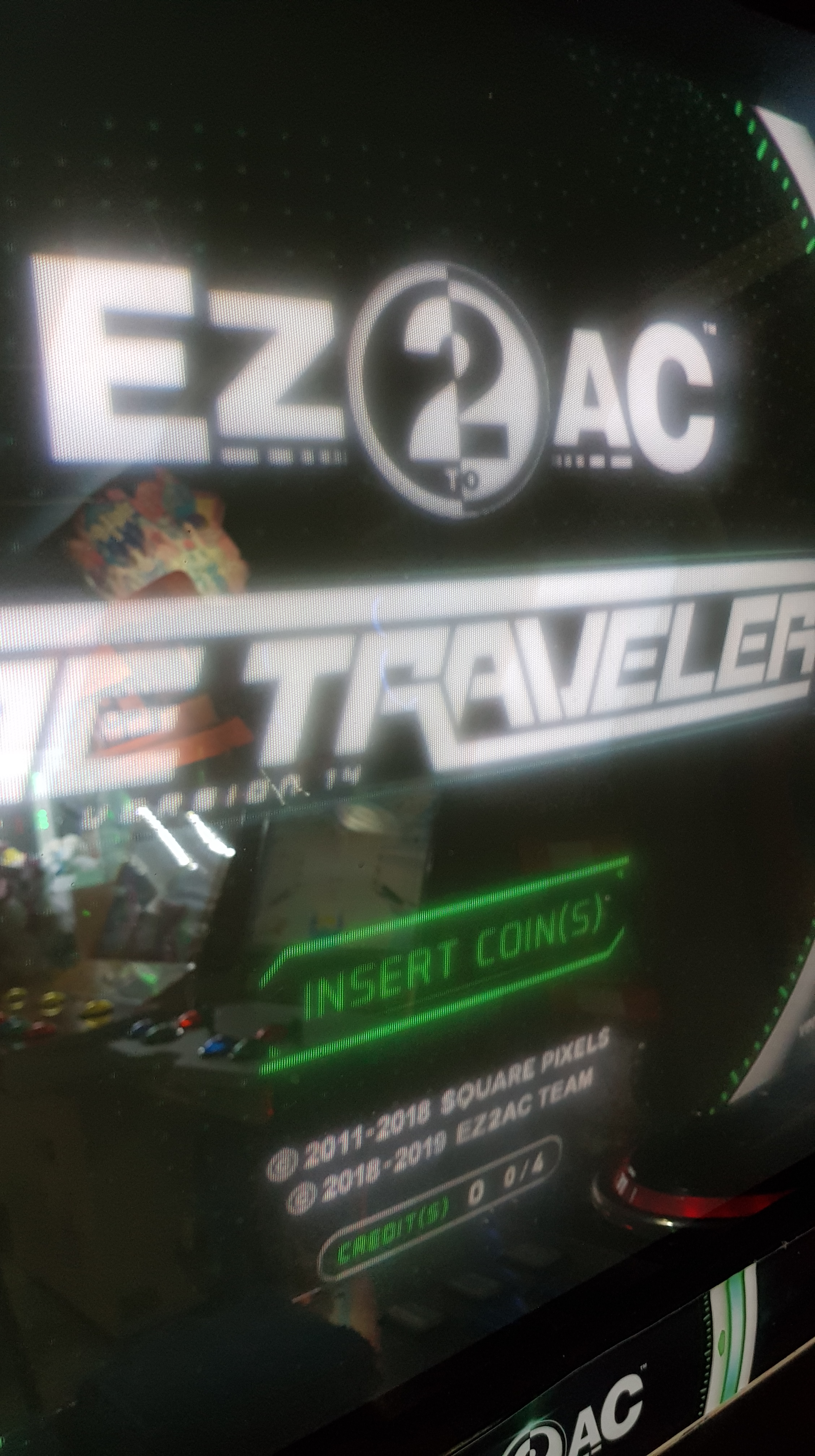
    EZ2DJ 기체는 자그마치 20년에 달하는 세월을 보내면서 게임장마다 관리상태가 극과 극에 달하고 있습니다.

    관리상태가 좋은 게임장의 기체는 주기적인 점검으로 깨끗한 화면이 나오지만,

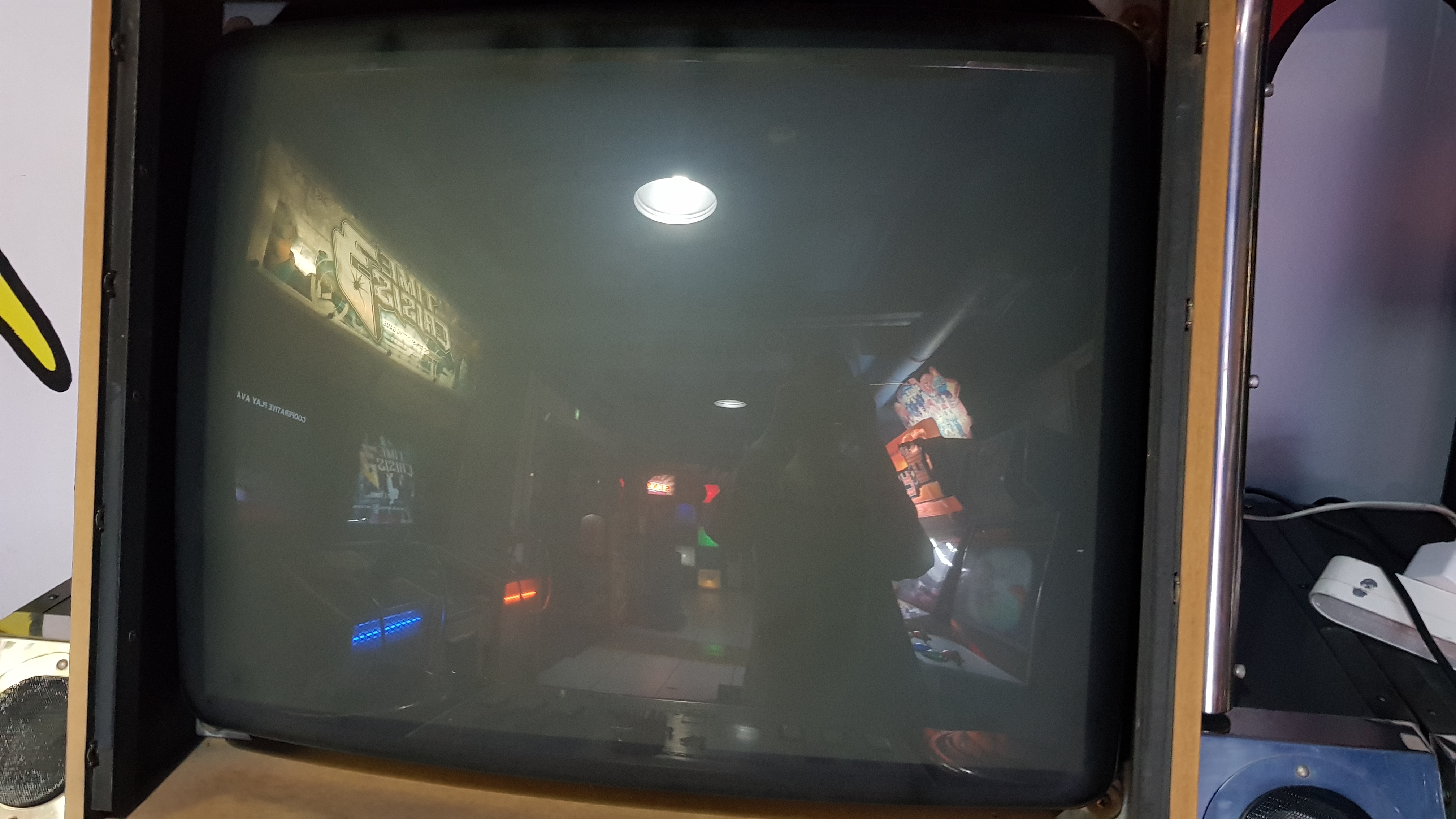
    이렇게 관리가 덜 된 기체는 후면 쿨링팬을 통해 들어오는 먼지로 인해 뿌옇게 나오는 화면도 있습니다.

    그래서 이번에는 EZ2DJ 기체의 화면을 청소하는 방법에 대해 설명드리겠습니다.

    경고 : 아래의 절차를 순서대로 따르시기 바랍니다. 기체의 전원을 끄지 않고 작업하다 감전당하거나, 잘못된 지시사항 이행으로 인한 부품 파손 등의 사고 발생 시 저는 도움을 드릴 수 없음을 미리 안내드립니다.

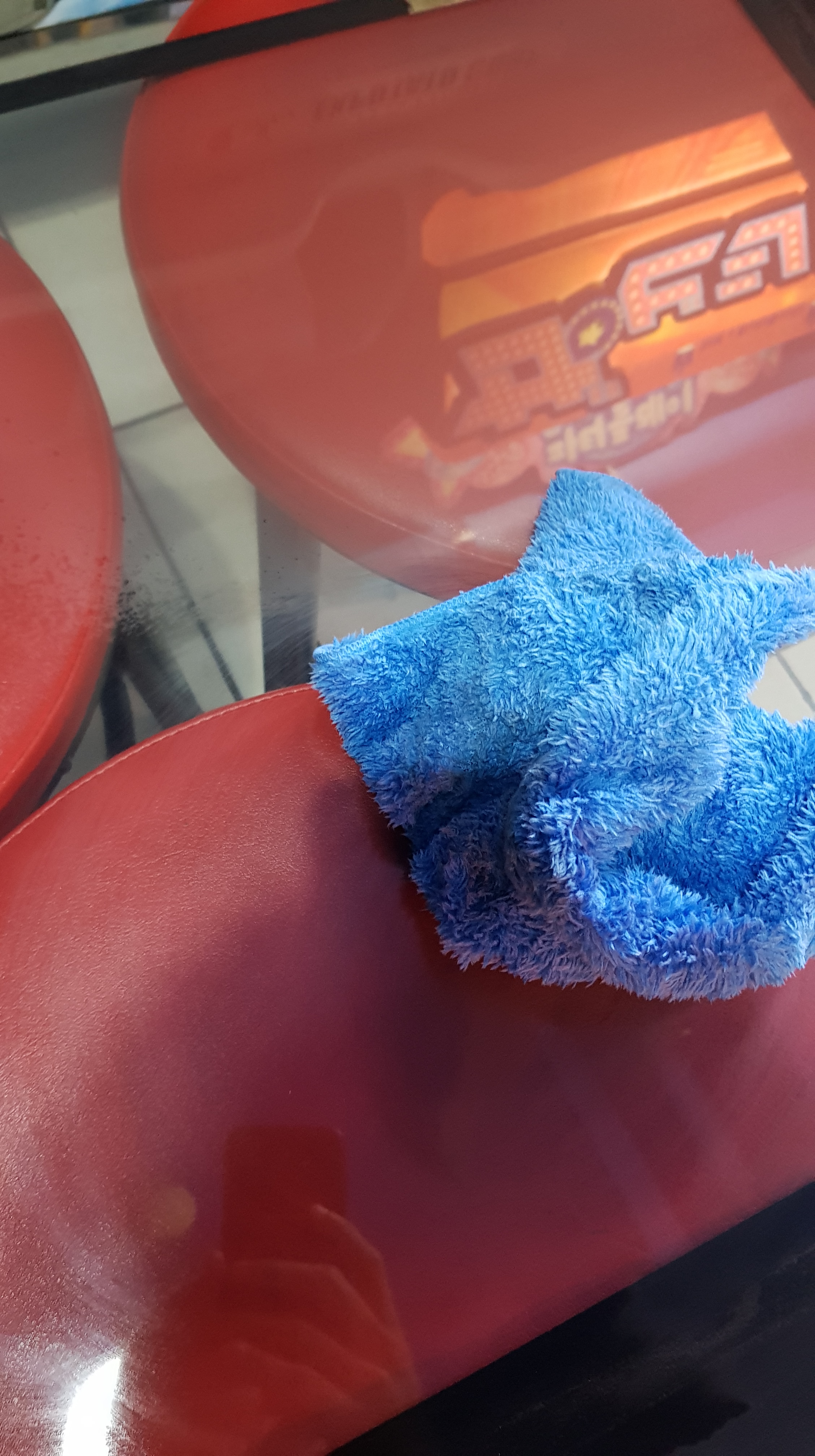
    일단 마른 융을 준비해둡니다. 다ㅇ소에서 2000원에 팔고 있습니다. 젖은 걸레나 물티슈를 사용하면 물때가 남기 때문에 더 곤란해집니다.

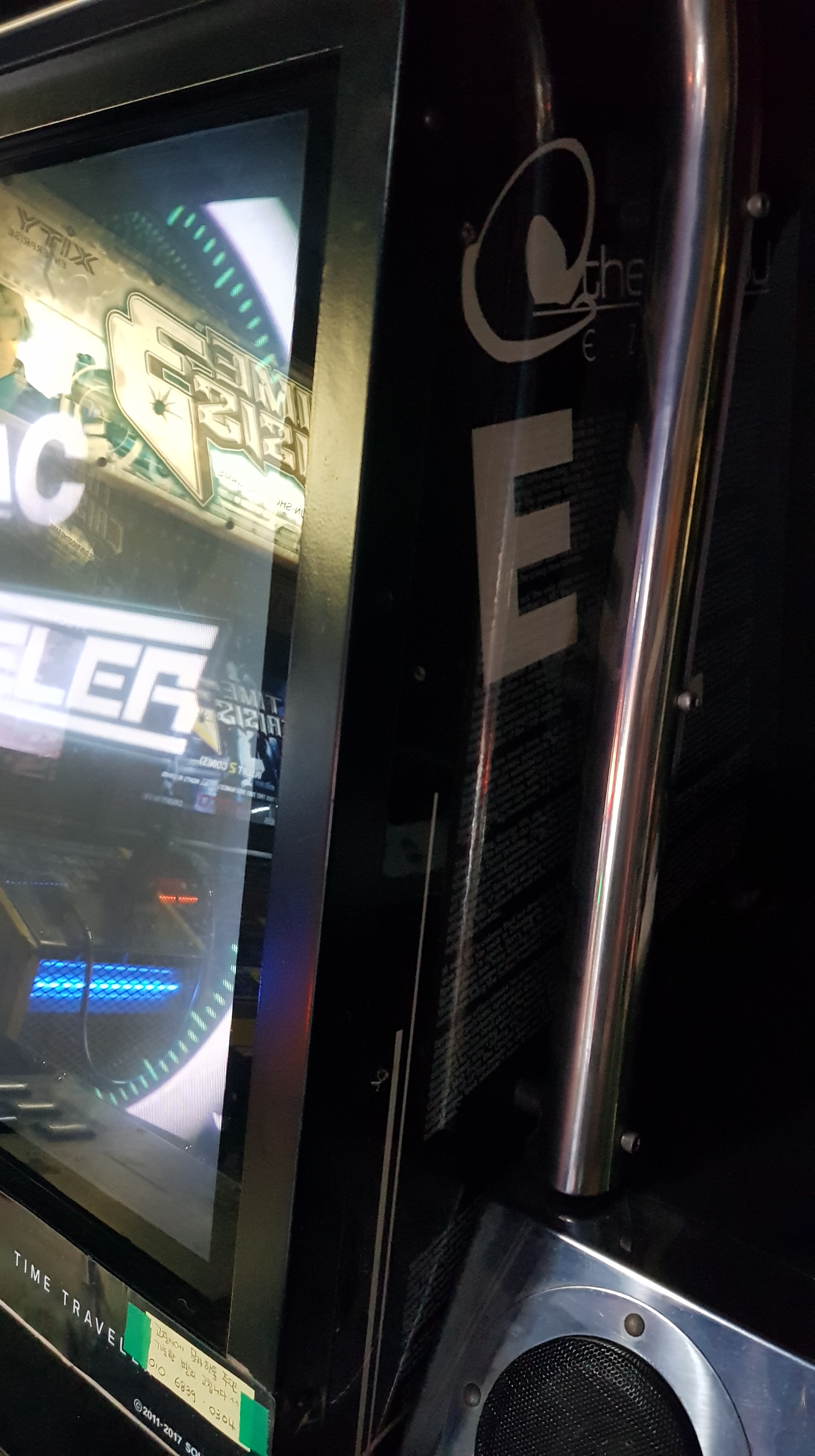
    청소하기 직전 CRT의 모습입니다. 보호유리에 달라붙은 먼지 때문에 뿌옇게 보입니다.

    작업을 시작하기 전, 기체의 전원을 꺼줍니다. 기체가 켜진 상태에서도 작업할 수는 있지만 CRT가 작동하면서 발생하는 정전기 때문에 화면 닦기가 다소 힘들어집니다.

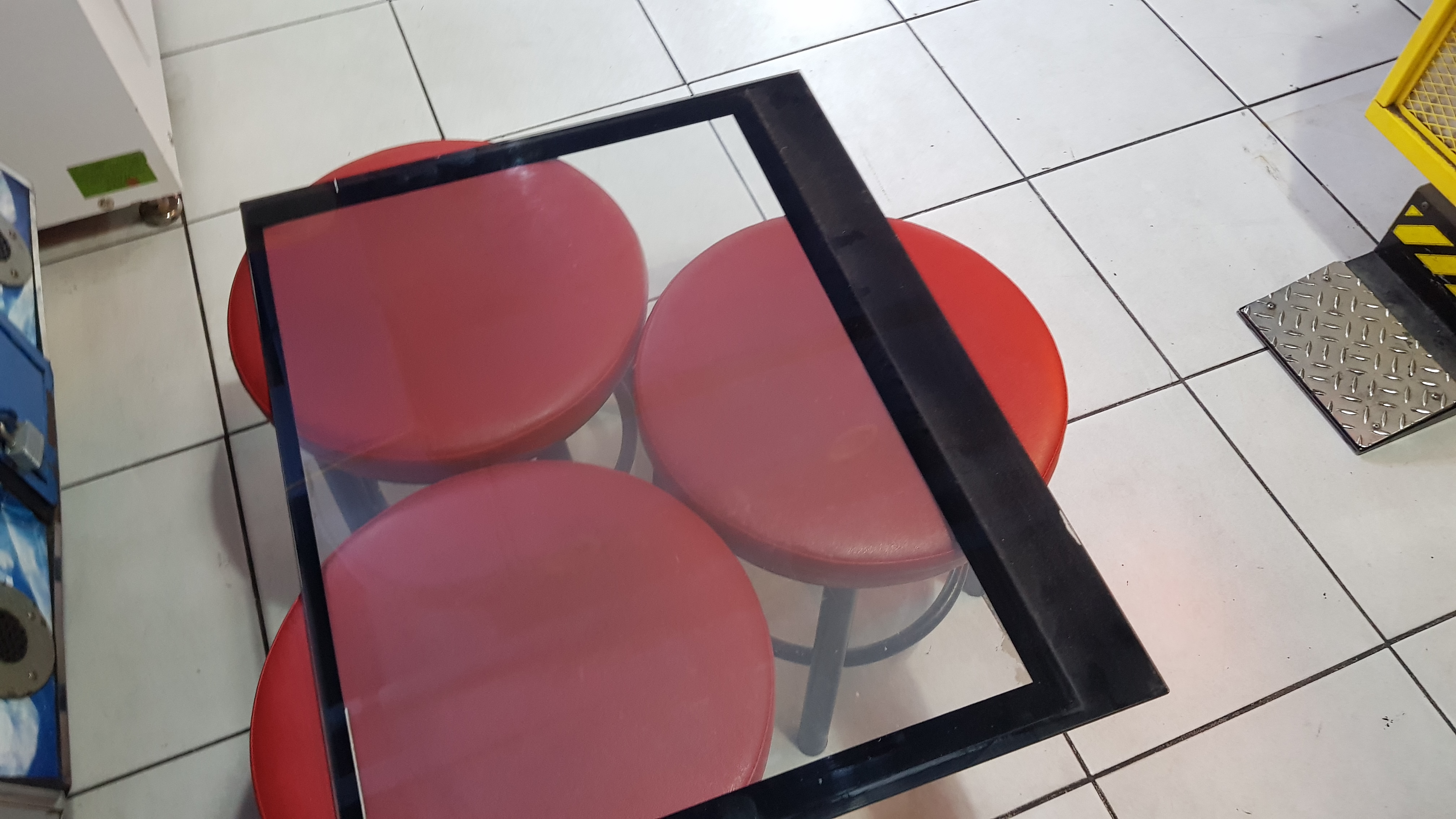
    그러면 이제 유리판을 꺼내봅시다. 양쪽에 나사가 총 8개 있습니다. 굳이 8개가 아니여도 상관 없습니다. 육각렌치를 사용해서 나사를 풀어줍니다.

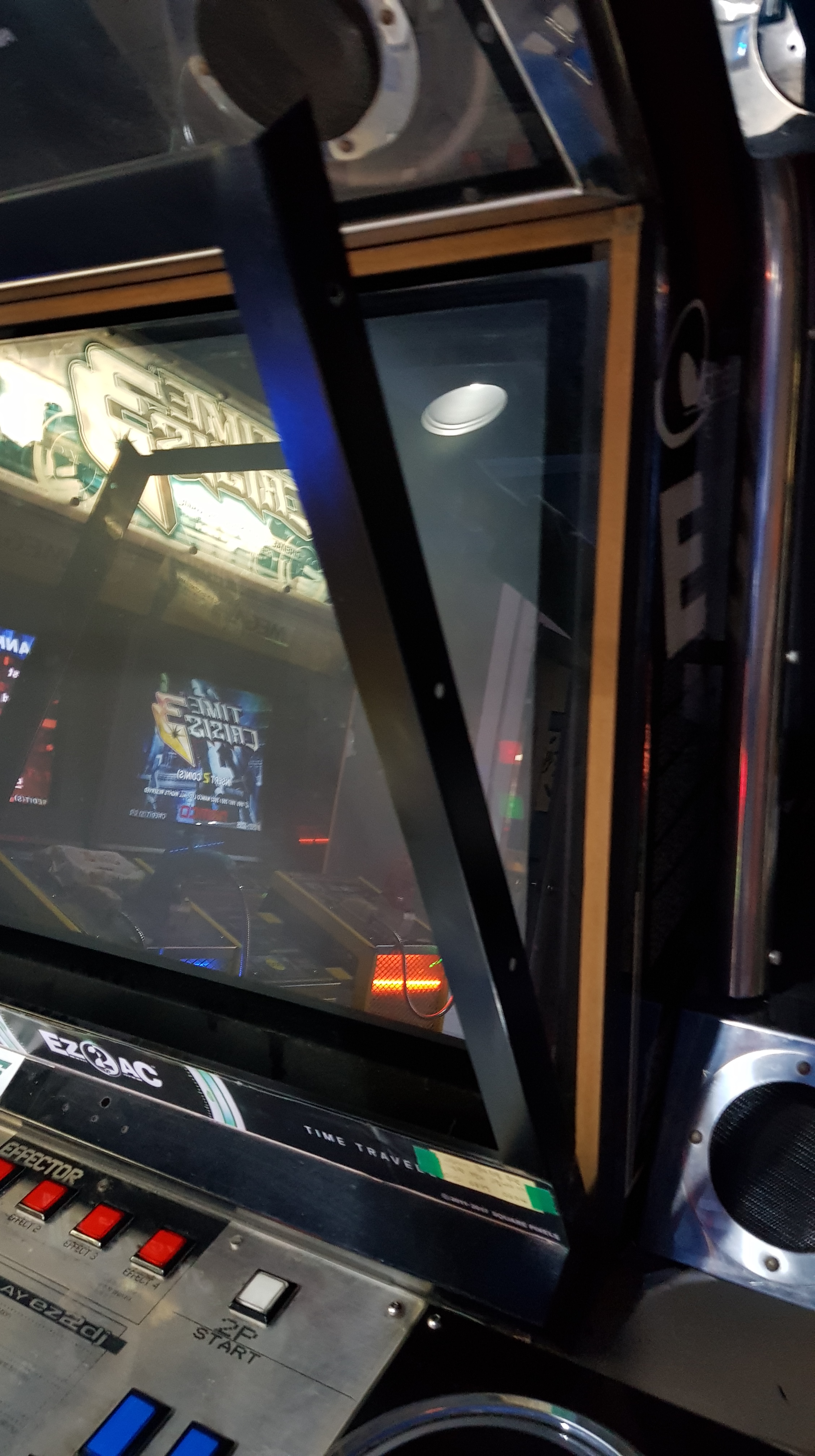
    나사를 다 풀었다면 지지대를 윗쪽부터 조심스럽게 뽑아서 꺼냅니다.

    지지대와 보호유리가 붙어있지 않으므로 조심스럽게 꺼내줍시다.

    역시나 먼지가 엄청나게 쌓여있습니다.

    지지대는 바닥에 세워놓고, 보호유리를 조심스럽게 꺼냅니다.

    기체가 3rd 이전에 제조된 전기형일 경우 대부분 보호유리에 먼지 유입을 최소화하기 위해 종이 재질로 된 가림막이 4방향으로 붙어있습니다. 보시는 것처럼 가림막이 없는 경우, 먼지가 많이 유입되므로 조금 더 자주 관리해줄 필요가 있습니다.

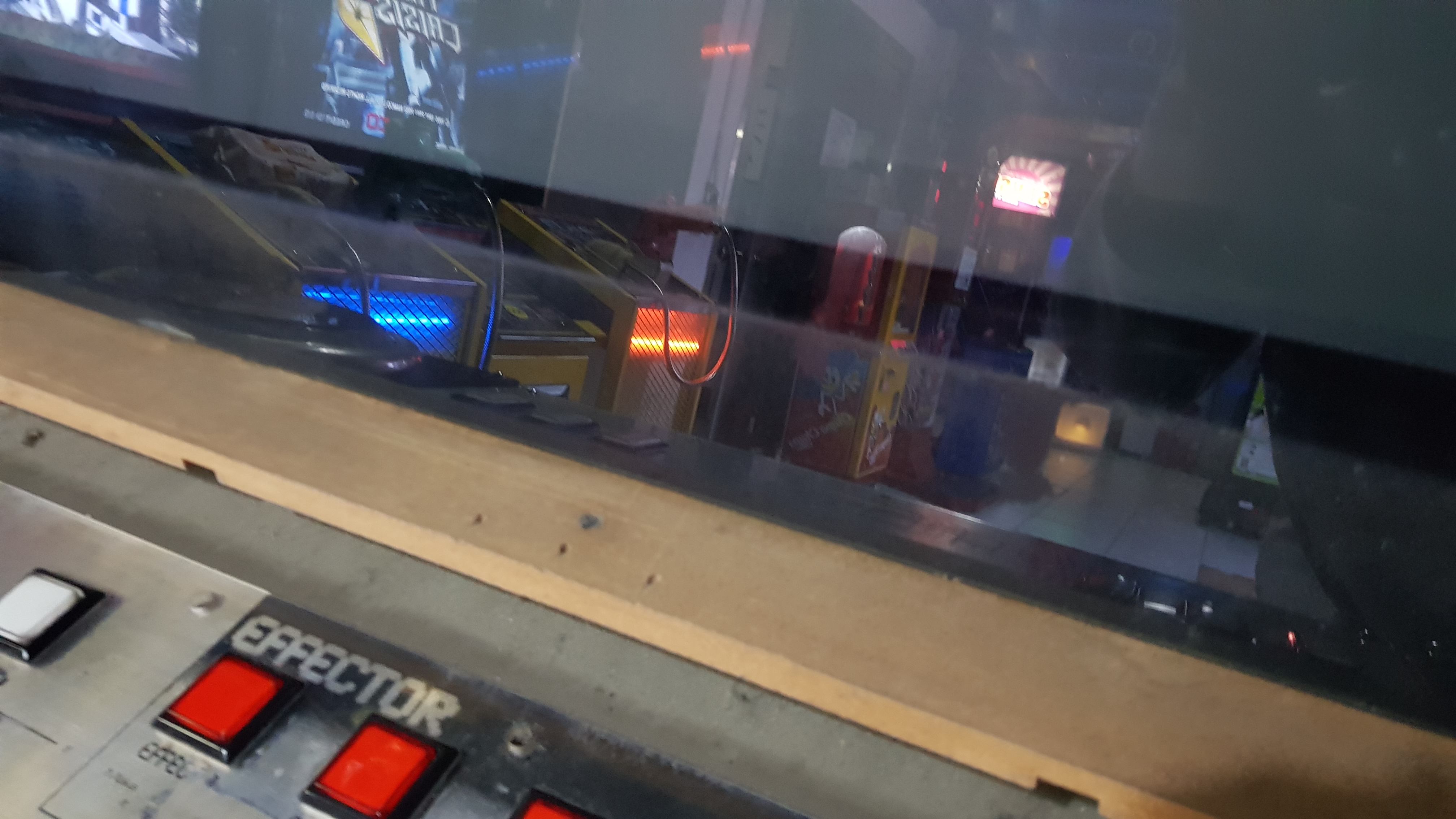
    보호유리를 푹신한 의자 같은곳에 올려둔 뒤 유리 세정제를 뿌리고 닦아줍니다.

    딱딱한 물체에 올릴 경우 유리가 파손되거나 스크래치가 날 위험이 높으므로 물체 위에 수건이라도 올려놓는 것이 좋습니다.

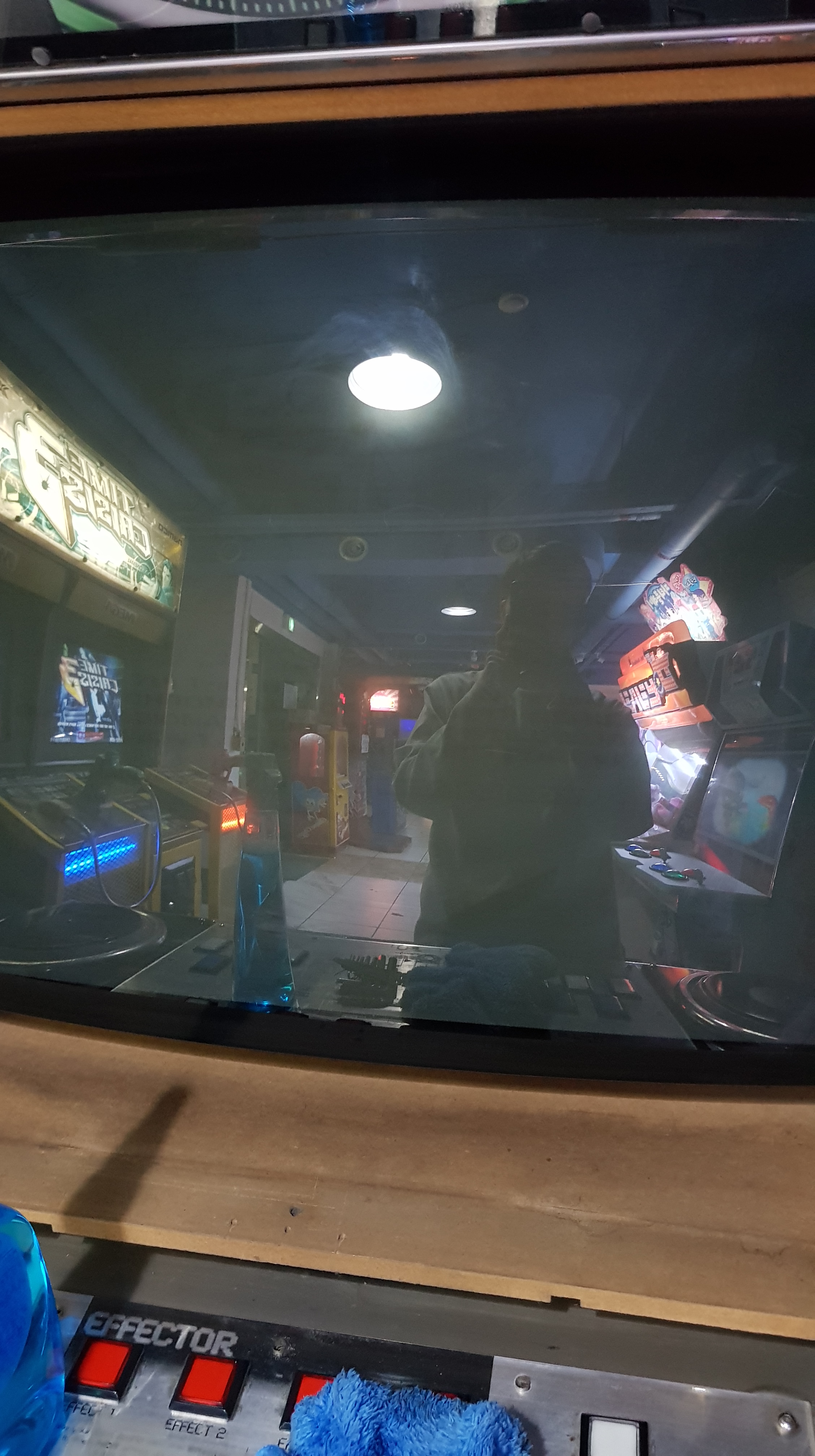
    CRT에도 먼지가 가득합니다. 이것도 같은 방법으로 닦아줍시다. 유리 세정제가 밑으로 흘러내리지 않도록 주의해서 닦아줍시다.

    화면과 보호유리를 다 닦았다면 재조립한 뒤, 전원을 켜줍니다.

    조립은 분해의 역순입니다.

    단, 지지대를 재조립 할때 반드시 아랫부분을 먼저 끼운 뒤 윗부분을 눌러서 고정시키세요. 자칫하다 지지대가 키판 부분에 끼어버리면 상당히 곤란합니다.

    이제 화면이 깨끗하게 잘 나옵니다.

    옆에 있는 다른 기체도 똑같은 방법으로 닦아줬습니다.

    이렇게 잘 닦으면 사장님께서 깊은 노고에 감사드리며 서비스 코인을 주실겁니다. 아님 말고요

    EZ2DJ의 화면은 3~4개월마다 한번씩 닦아주는 것이 좋습니다.

    행여 이 글을 보는 여러분들도 EZ2DJ 기체를 수리하는 것에 부담을 가지지는 말아주세요. 원래 목 마른 사람이 우물을 파는겁니다.

    깨끗한 화면은 나 자신은 물론이거니와 다른 사람에게도 좋은 인상을 남겨줄 수 있습니다.

    20년이나 되는 세월이 지나 툭 치면 억 하고 고장나는 경우도 많지만, 사장님이 모르시거나 손을 놓은 경우는 누군가가 발 벗고 나서야 합니다.

  • EZ2AC 20주년 기념 1st SE ~ EV 인기곡 정주행

    EZ2AC 20주년 기념을 진심으로 축하합니다!

  • Windows XP 이상의 시스템에서 강제로 블루스크린 발생시키기

    주의 : 실제 시스템 크래시를 발생시킵니다. 이 행동을 취함으로서 발생하는 모든 피해에 대해 본 글의 작성자는 책임이 없음을 미리 밝혀 둡니다.

    이번에는 Windows XP 이상의 시스템에서 “진짜” 블루스크린을 띄우는 방법에 대해 설명해보려 합니다.

    일단 키보드와 관련된 시스템 레지스트리의 변경이 필요한데요, 아래 레지스트리를 적용시켜 줍시다.

    Windows Registry Editor Version 5.00

    [HKEY_LOCAL_MACHINE\SYSTEM\CurrentControlSet\services\i8042prt]
    “CrashOnCtrlScroll”=dword:00000001

    어려우신가요? 일반인들을 위해 직접 설정하는 방법을 적겠습니다. 레지스트리 편집기를 실행시킵니다. XP는 시작 → 실행을 눌러서 나오는 검색창에, 비스타(또는 7) 이상은 시작 메뉴의 검색 바에 “regedit”를 입력해서 실행합니다.

    이후 HKEY_LOCAL_MACHINE → SYSTEM → CurrentControlSet → Services → i8042prt로 들어갑니다.

    01.png

    오른쪽 창에 마우스 오른쪽 버튼을 눌러 나오는 메뉴에서 새로 만들기 → DWORD(32비트) 값을 누릅니다.

    새로운 값이 추가되어서 이름 변경을 기다리고 있을텐데요, CrashOnCtrlScroll로 바꿔줍니다.

    02

    이름이 변경된 값을 더블클릭하고 값을 1로 바꿉니다.

    그리고 재부팅해줍니다. 레지스트리를 변경하고 나서 즉시 적용되지 않습니다.

    이제 언제든지 오른쪽 Ctrl 키와 스크롤 락 키를 동시에 두번 누르면 블루스크린이 뜹니다.

    다만 에러 메시지가 The end-user manually generated the crashdump로 표시되므로  학생분들이 진학상담실이나 컴퓨터실 컴퓨터로 몰래 SNS 등을 하다 컴잘알 선생님이 들어오신다면.. 상상에 맡기겠습니다.

    아 참고로, Windows는 기본적으로 블루스크린 발생 시 덤프 파일을 생성하고 바로 재부팅하는데요, 블루스크린을 계속 보고 싶다면 시스템 부팅 중에 F8을 누르고, 치명적 오류 발생 시 다시 시작 안함(리눅스만 사용해서 이게 맞는지는 모르겠습니다.)을 선택하시면 됩니다.

    ps. 리눅스에서는 Alt + PrtSc(또는 SysRq)를 누른 채로 r e i s u b를 순서대로 눌러주면 됩니다.

  • GDPR? 그게 모에요?

    2018년 4월부터 우리는 수없이 많은 사이트에서 “이용 약관 개정” 안내창을 봅니다. 바로 GDPR 때문인데요, 트위터 개발자 판 등에서 한 때 화제가 되었던 GDPR. 이게 무엇이고, 어떻게 인터넷을 뒤집게 되었을까요?

    GDPR은 General Data Protection Regulation (기본 정보 보호 규칙)의 약자로, 유럽연합(EU)의 유럽의회에서 2016년 4월에 채택한 뒤로 많은 정부들이 이 규칙을 일종의 제도 개념으로 가져오게 됩니다. 즉, GDPR은 웹 사이트 등의 인터넷 서비스가 지켜야 하는 필수 개인 정보 취급 규칙입니다.

    각 기업들은 2018년 5월 25일까지 GDPR을 준수하도록 사이트 이용 약관을 개정해야 하며, 그렇지 않을 경우 GDPR 실시 국가에서 시이트를 서비스할 수 없습니다.

    GDPR은 애플, 구글, 페이스북, 아마존 등 IT계 공룡 기업에게는 엄청난 직격탄이 되었습니다.

    특히, 개인정보 모으기를 포켓몬 잡듯이 좋아하는 페이스북은 더이상 그 행동을 할 수 없게 되었습니다. 사용자들의 개인 정보를 무단으로 모으고 있었는데, 법의 규제를 받게 된 것입니다. GDPR의 실시를 촉발한 주요 원인 중 하나인데, 2017년 12월 19일에 독일 정부가 사용자의 개인 정보와 사생활을 무단 수집하고 있는 점을 지적한 적이 있습니다.

    이 글을 읽고 있는 여러분들이 인터넷 서비스를 운영하게 될지는 차선의 선택이지만, 만약 서비스하게 된다면 GDPR을 지켜서 약관을 만들고, 서비스해야 합니다.

    세 줄 요약:

    1. 개인 정보 보호 법률이다

    2. 여러분들이 사이트 이용 방법을 바꿀 필요는 아마도 없을 것이다

    3. 페북은 더 이상 여러분을 감시할 수 없다

    참고 자료:

    나무위키의 GDPR 항목

    GDPR 공식 사이트 (영문)

    영문 법률 전문

  • Segmentation Fault? 그게 모에요? 먹는건가요?

    오늘은 지난날을 돌이켜보며, Segmentation (이하 세그폴트)와 코어 덤프에 관한 얘기를 해볼까 합니다.

    아 오늘 너무 마셨어! 뇌내 세그폴트 날 것 같아!

    취한 어느 개발자의 독백입니다. 네, 만들어 낸거예요. 다른 개발자들이 트위터 등에 세그폴트가 나니 뭐니 하는 것처럼 저 또한 세그폴트 소리를 해대고는 했습니다.

    세그폴트? Segmentation Fault라니 이게 대체 뭔 소리일까요? 개발자가 아닌 사람들은 이게 대체 뭔 소린지 전혀 모를 겁니다.

    그런데 한 가지 이상한 사실이라면, 여러분들은 컴퓨터를 쓰면서 한번씩은 Segmentation Fault를 경험했다는 겁니다. 다만 그게 세그폴트인지 아닌지는 전혀 모를 겁니다.

    특히, 저사양 PC에서 3D 어드벤처 게임이라던지 뭐라던지 간에, 고사양을 요구하는 게임을 즐겨왔던 사람이라면 적어도 10 번 이상은 봐왔을 겁니다.

    전 리눅스 유저라서 세그폴트가 세그폴트인지 아닌지 정확하게 나오지만(Kubuntu 16.04 LTS를 쓰는데 KDE Plasma 쉘이 세그폴트를 너무 자주 일으킵니다. 다음 LTS에서는 고치기를 희망합니다.), 이 글을 보는 모든 사람들은 Windows를 쓰실 테고, Windows는 세그폴트를 정확히 표기하지 않기 때문에, Windows에서의 예시를 한 번 보여 드리겠습니다.

    이게 Windows에서의 세그폴트입니다. 이거 메모리 오류 아니냐고요? 아닙니다. 세그폴트 맞습니다.

    세그멘테이션 결함 (Segmentation Fault, 줄여서 세그폴트 또는 Segfault) : 프로그램이 허용되지 않은 메모리 영역에 접근을 시도하거나, 허용되지 않은 방법으로 메모리 영역에 접근을 시도할 경우 발생하는 오류 (한국어 위키백과)

    그리고 일부 개발자들은 뒤에 “(core dumped)”까지 붙여서 세그폴트 밈을 던집니다. core dumped? 그게 뭘까요? 이것 역시 일반인들은 모를겁니다.

    코어 덤프는, 쉽게 말해서 세그폴트나 기타 오류를 일으킨 프로그램이 에러가 날 당시의 메모리 상태, 시스템 정보, CPU 상태 등이 덤프되어 기록되는 겁니다. 이 덤프 기록은 주로 디버깅에 사용됩니다. 즉, 내가 어떤 컴퓨터에서 돌아가고 있었는지, 어떻게 오류가 났는지, 그 이유는 무엇인지 등이 기록되는 것이 바로 코어 덤프입니다. 한 마디로 “경위서”죠.

    코어 덤프는 일반적으로는 프로그램 제조사에게 보내거나, 또는 그냥 버려뒀다가 백신 프로그램 등에 내장된 PC 최적화 기능을 사용해서 밀어버립니다. 물론 자신이 개발자라면 코어 덤프를 분석할 수도 있겠죠.

    세그폴트는 무조건 프로그램 제조사의 잘못이라고 볼 수는 없습니다. 운영체제의 문제거나, 또는 특정 프로그램(백그라운드에서 돌아가는 백신 등), 컴퓨터의 제조사, 심지어는 시스템을 사용하는 사용자의 문제일 수도 있다는 겁니다. 프로그램 자체를 정말 대충 만들어 놓지 않는 이상은 원인을 찾기가 쉽지 않은 특이한 오류입니다. 어쩌면 교통사고와 비교할 수도 있겠습니다.

    블로그 포스팅 중에서는 여전히 어색하고 긴 글이지만, 읽어주셔서 감사합니다.

    ps. 어차피 메모리 어디를 참조하려 했고 뭘 할 수 없었는지 풀어 써놔도 일반인들은 알아듣지 못할텐데 왜 Windows는 그런 식으로 언어를 순화했는지 모르겠네요.

  • DROP TABLE이 뭐죠? 먹는건가요? 쉽고 빠르게 설명해드립니다.

    많은 개발자들이 DROP TABLE이라는 농담을 알고 있으며, 실제로 그 농담을 하고 있습니다.

    그런데 일반인이라면 대체 그 DROP TABLE이 뭔지 모를겁니다. 컴퓨터활용능력 1급의 어디를 뒤져봐도 DROP의 D도 보이지 않아요.


    DROP TABLE이 뭐냐면

    DROP TABLE : 테이블을 껍데기까지 삭제해버리는 SQL 쿼리 명령어


    직접 예시로 설명해 드리겠습니다. (프로그램 : Microsoft Office Access 2010)

    1.jpg

    간단한 테이블을 만들었습니다. 이곳에는 3명의 이름과 이메일 주소가 저장되어 있습니다.

    2.jpg

    그리고 그 화제의 DROP TABLE 쿼리를 만들어 실행해 봅시다.


    어떻게 될까요?

    3.jpg

    이름과 이메일을 기록했던 아까 그 테이블이 사라져 버렸습니다. 감춰진 게 아니라 “삭제” 된겁니다.


    그냥 테이블 하나 없애는 건데 이게 왜 농담으로 사용되나? 라는 질문도 많을텐데, 이 쿼리는 데이터베이스를 엉망으로 만들어버리는 SQL 인젝션 방식 해킹에 많이 사용됩니다.


    그러니 SQL로 데이터베이스를 관리하는 사람이라면 보안회사 Imperva와 OWASP에서도 수년동안 이 인젝션 방식에 대해 경고하는 만큼 보안에 각별한 주의가 필요합니다.


    관련 문서 : SQL 인젝션 (나무위키)